
Dokumentacja Columns
Ta strona opisuje instalację, wymagania, pierwszą sesję, pracę z typami tabel oraz znane ograniczenia.
Pełna dokumentacja znajduje się w samym panelu, w zakładce Instrukcje. Jest dostarczana razem z wersją, której używasz, więc zawsze opisuje build na Twoim komputerze.
Wymagania
- Adobe InDesign 20.3 lub nowszy
- Windows lub macOS
Columns jest wtyczką UXP, która nie żąda żadnych uprawnień – ani sieci, ani systemu plików, ani schowka – więc nic, co odczytuje, nie może opuścić Twojego komputera.
Instalacja
- Zainstaluj Columns z marketplace’u Adobe, przez aplikację Creative Cloud na komputerze albo przez Adobe Exchange.
- Jeśli InDesign był uruchomiony w trakcie instalacji, uruchom go ponownie.
- Otwórz panel z menu Plug-Ins → Columns → Columns.
- Zadokuj panel albo zostaw go pływającym. Columns zapamiętuje rozmiar i położenie.
Jeśli po ponownym uruchomieniu pozycji w menu nadal nie ma, sprawdź w aplikacji Creative Cloud, czy instalacja się zakończyła i czy wtyczka jest włączona dla tej wersji InDesigna, którą otworzyłeś.
Pierwsza tabela
- Aby rozpocząć pracę z tabelą, wstaw kursor do tabeli; można także zaznaczyć komórkę, kilka komórek, kolumnę albo całą tabelę.
- Wpisz szerokość i zatwierdź klawiszem Enter, Tab albo opuszczając pole. Strzałki i pola wyboru Auto działają natychmiast.
- Obserwuj pasek informacyjny. Pokazuje liczbę kolumn, szerokość tabeli, szerokość kontenera, szerokość strony i aktywną jednostkę.
- Jeśli dokonywałeś zmian poza pluginem, wybierz Odśwież, aby wczytać bieżącą liczbę kolumn i ich szerokości.
Każda zatwierdzona zmiana to jedna operacja cofnięcia. Po każdej z nich Columns odczytuje szerokości z dokumentu i aktualizuje pasek.
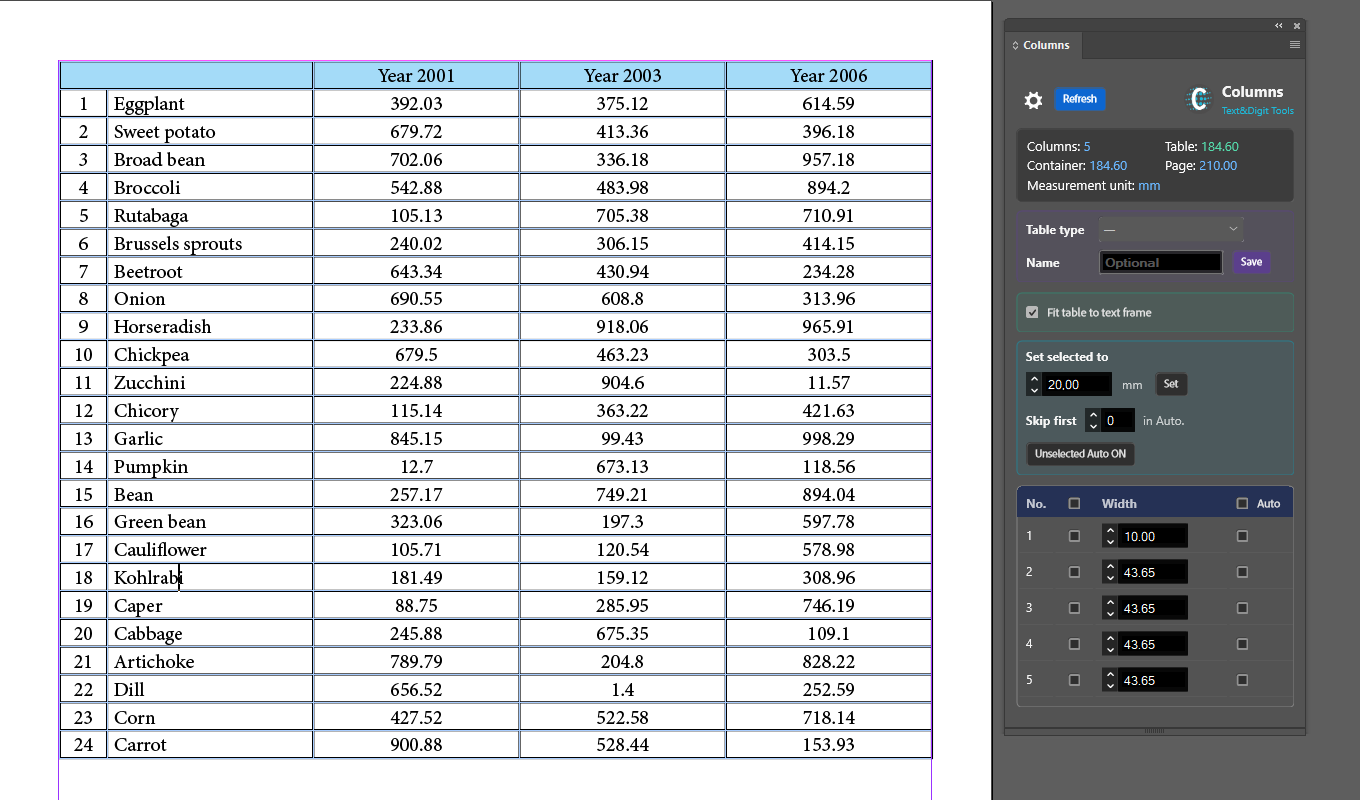
Zaznaczanie kolumny w dokumencie
Kliknięcie numeru wiersza w panelu zaznacza odpowiednią kolumnę w InDesignie. Numer robi się niebieski, żeby pokazać, która kolumna jest aktywna. W długim dokumencie pełnym tabel to zwykle najszybszy sposób, by trafić na właściwą kolumnę.
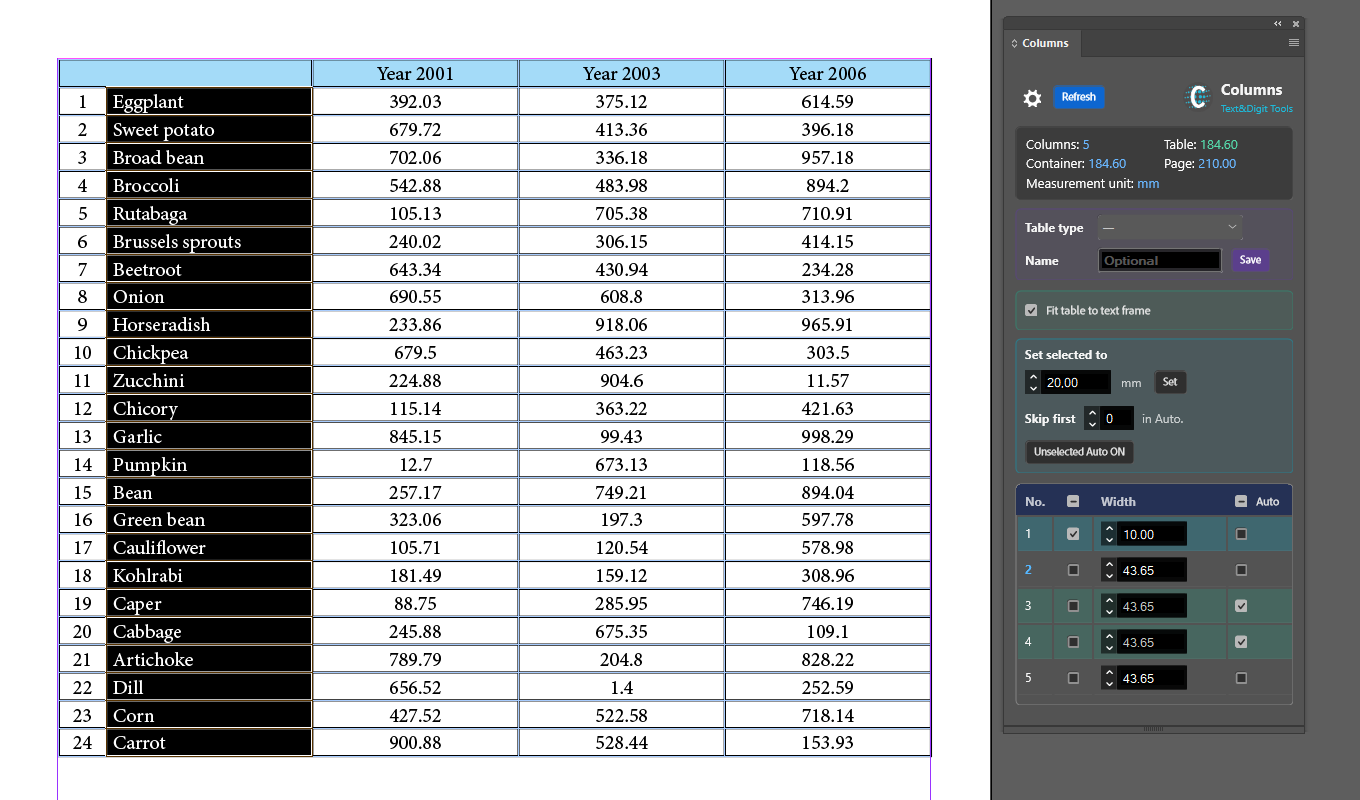
Jak czytać pasek informacyjny
Szerokość tabeli oznaczana jest kolorem:
| Kolor | Znaczenie |
|---|---|
| Zielony | Tabela dokładnie odpowiada docelowej szerokości |
| Niebieski | Tabela jest węższa niż szerokość kontenera albo limit nadany przez użytkownika |
| Pomarańczowy | Tabela przekracza szerokość kontenera albo limit nadany przez użytkownika |
| Czerwony | Tabela przekracza szerokość strony |
Przekroczenie limitu nie blokuje edycji. Kolor informuje, ale nie zatrzymuje.
Kolumny Auto i limity
Przy włączonym Dopasuj tabelę do ramki tekstowej celem jest szerokość kontenera pomniejszona o marginesy wewnętrzne ramki. Wyłącz tę opcję, aby wpisać własną maksymalną szerokość tabeli.
Kolumny ustawione ręcznie zachowują swoje wartości, a to, co zostaje, dzielone jest między kolumny oznaczone jako Auto. Reszty z zaokrągleń są rozdzielane, więc suma odpowiada celowi z dokładnością do 0,01 aktywnej jednostki.
Najczęstszy przypadek to połączenie obu trybów. Kolumnom, które muszą mieć stały rozmiar, nadaj własną szerokość, resztę oznacz jako Auto – podzielą między siebie to, co zostało z limitu.
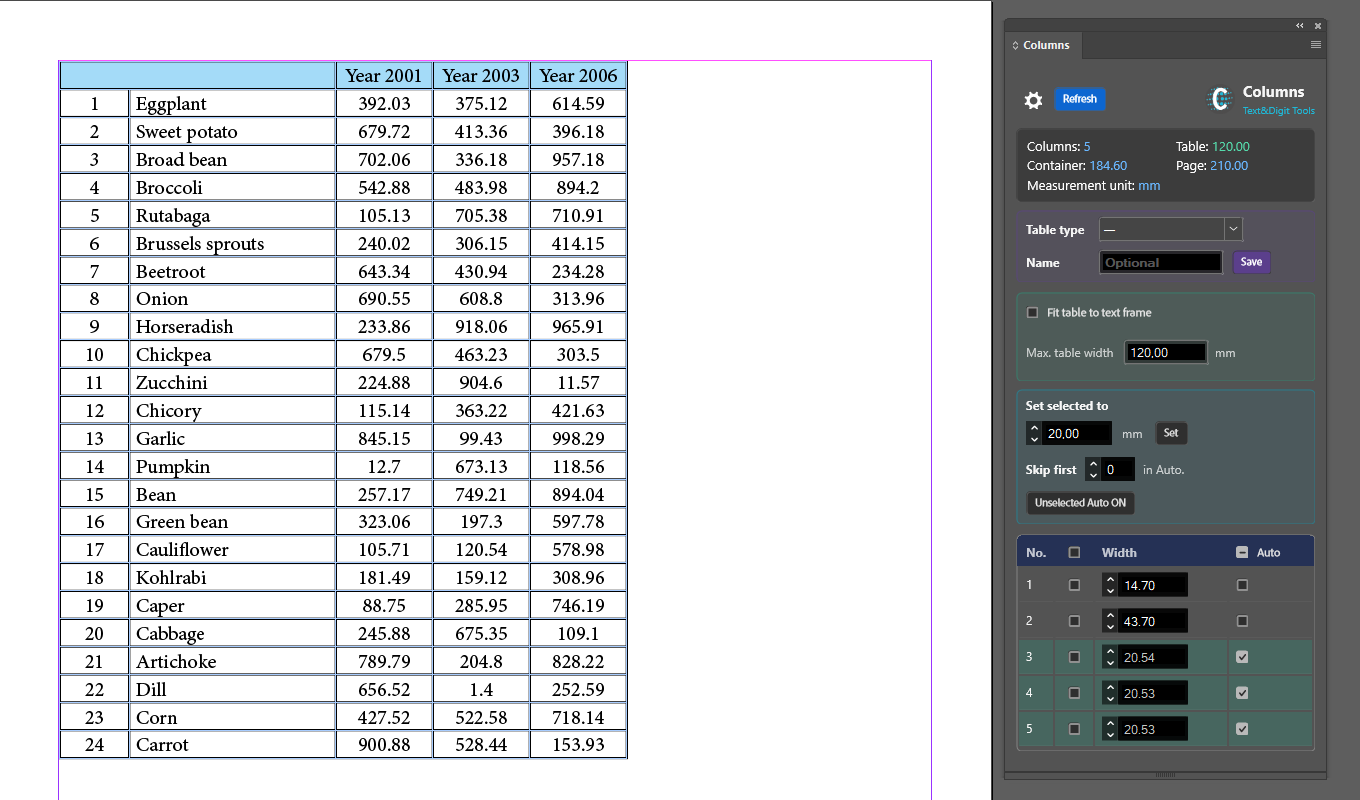
Operacje zbiorcze
- Ustaw zaznaczone na stosuje jedną szerokość do wszystkich kolumn zaznaczonych polem wyboru.
- Niezaznaczone Auto WŁ. włącza Auto dla każdej kolumny, której nie zaznaczyłeś.
- Pomiń pierwsze wyłącza podaną liczbę początkowych kolumn ze zbiorczej operacji Auto – przydatne, gdy kolumna z etykietami ma zachować szerokość, a reszta podzielić resztę.
Zaznaczenie zbiorcze i Auto wykluczają się w obrębie jednego wiersza.
Wpisywanie wartości
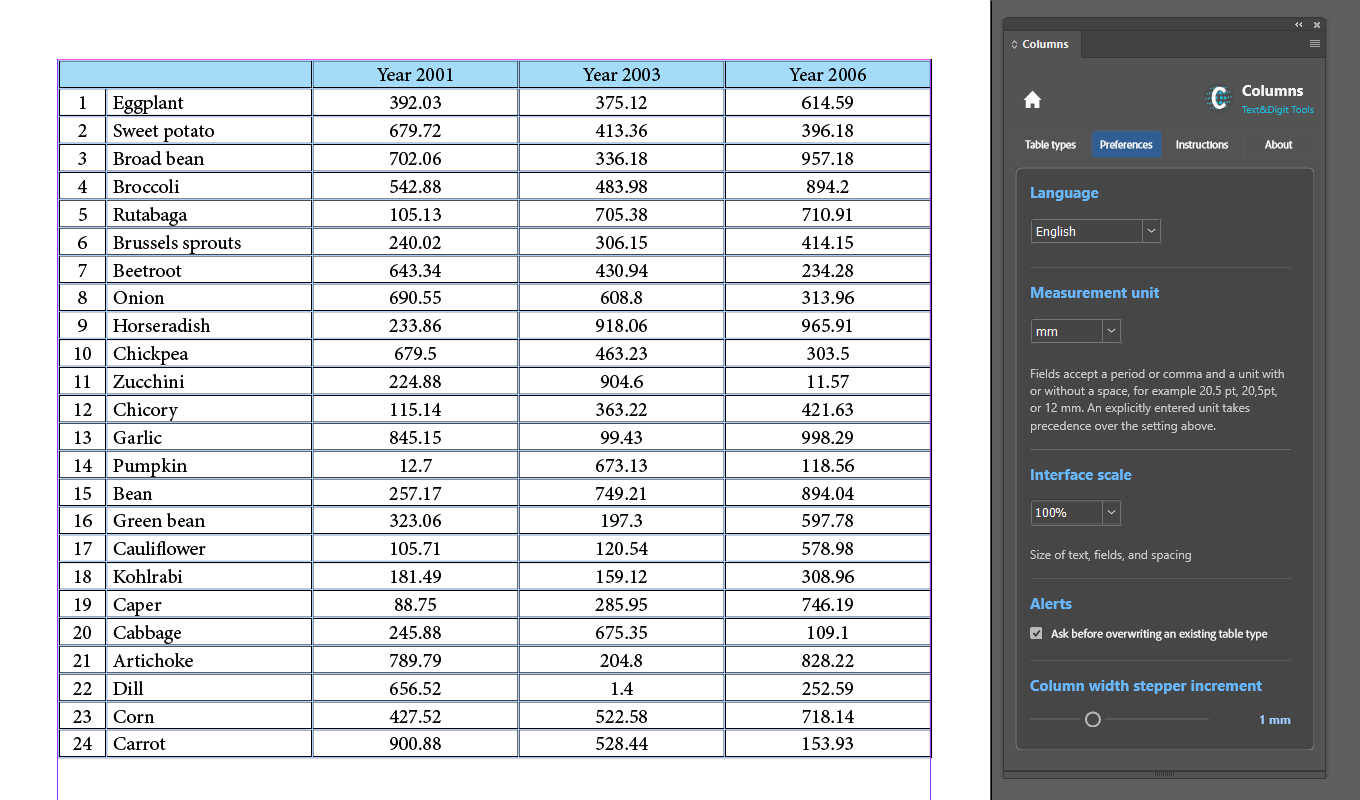
Columns pracuje w milimetrach albo punktach, wybieranych w Preferencjach, niezależnie od jednostki dokumentu. Przełączenie jednostki zmienia wyłącznie sposób wyświetlania – żaden fizyczny wymiar się nie przesuwa.
Każde pole liczbowe przyjmuje przecinek albo kropkę jako separator dziesiętny, niezależnie od języka interfejsu i aktywnej jednostki, oraz opcjonalny skrót jednostki, ze spacją albo bez. 20.5, 20,5 mm, 24pt i 24 pt są poprawne. Jednostka wpisana wprost ma pierwszeństwo przed ustawieniem w Preferencjach i jest przeliczana automatycznie.
W Preferencjach ustawisz też język interfejsu, skalę interfejsu na mniejsze ekrany, skok strzałek przy każdym polu szerokości oraz to, czy Columns pyta przed nadpisaniem zapisanego typu tabeli.
Typy tabel
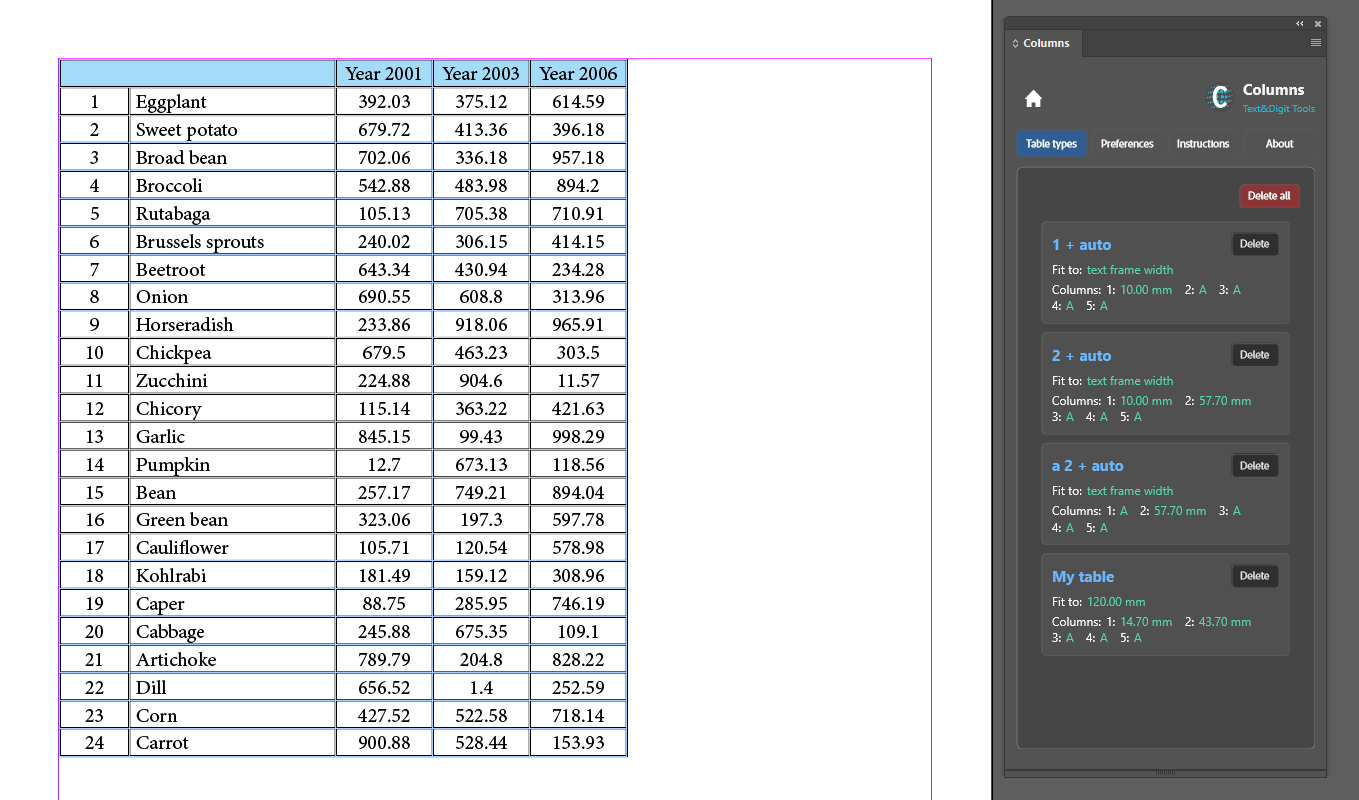
Typ tabeli to zapisany zestaw szerokości kolumn, ustawień Auto i limitu szerokości, przechowywany przy stylu tabeli używanym przez bieżącą tabelę.
Typ tabeli Columns to nie jest styl tabeli InDesigna. Przechowuje wyłącznie szerokości kolumn. Obie rzeczy zapisywane są razem, ale robią co innego, a zmiana jednej nie zmienia drugiej.
- Aby zapisać typ: przygotuj ustawienia, wpisz nazwę i wybierz Zapisz.
- Aby użyć typu: wybierz go z menu. Jego ustawienia zostaną od razu zastosowane do bieżącej tabeli.
- Aby zaktualizować typ: wczytaj go, przygotuj nowe ustawienia, wpisz nazwę typu, który chcesz zaktualizować, i wybierz Zapisz. Zależnie od Preferencji możesz zostać poproszony o potwierdzenie nadpisania.
- Aby zarządzać typami: użyj zakładki Typy tabel.
Jeśli tabela ma mniej kolumn niż definicja typu, użyty zostanie jej początkowy fragment. Jeśli ma więcej, nadmiarowe kolumny otrzymają Auto.
Znane ograniczenia
To zachowania, których należy się spodziewać, a nie usterki do zgłoszenia.
Odśwież po edycji tabeli poza wtyczką
Columns odczytuje tabelę ponownie przy zmianie zaznaczenia, ale nasłuch nie obejmuje geometrii. Po zmianie szerokości kolumn albo dodaniu lub usunięciu kolumn bezpośrednio w InDesignie wybierz Odśwież, zanim wrócisz do pracy w panelu.
Jest to zamierzone: automatyczne odświeżanie nadpisywałoby wartości przygotowane już w polach panelu, a jeszcze niezastosowane.
Zmiana typu nie aktualizuje istniejących tabel
Typ tabeli stosowany jest w chwili wybrania. Późniejsza zmiana zapisanych ustawień typu nie sięga wstecz do tabel, które z niego powstały – zachowują one nadane wcześniej szerokości.
Zgłaszane rozbieżności szerokości
InDesign czasem zapisuje szerokość nieco inną niż żądana. Columns odczytuje każdą wartość po zapisie i zgłasza różnicę, wskazując kolumnę oraz obie liczby. To informacja, a nie błąd do obejścia – mówi, co faktycznie znajduje się w dokumencie.
Auto potrzebuje miejsca
Jeśli ręcznie ustawione szerokości wypełniają już cel albo go przekraczają, nie ma czego dzielić i Columns to zgłosi, zamiast po cichu utworzyć kolumny o zerowej szerokości. Zmniejsz szerokości ręczne i powtórz operację.
Pomoc
Pisz na adres support@textanddigit.com. Podaj wersję InDesigna, system operacyjny, wersję Columns z zakładki O programie oraz to, czego oczekiwałeś, i to, co się wydarzyło.