
Dokumentacja Table Digits
Ta strona opisuje instalację, wymagania i przebieg pracy pluginu.
Pełna dokumentacja znajduje się w samym panelu, w zakładce Instrukcje. Jest dostarczana razem z wersją, której używasz, więc zawsze opisuje build na Twoim komputerze.
Wymagania
- Adobe InDesign 20.3 lub nowszy
- Windows lub macOS
Table Digits jest wtyczką UXP, która nie żąda żadnych uprawnień – ani sieci, ani systemu plików, ani schowka – więc nic, co odczytuje, nie może opuścić Twojego komputera.
Instalacja
- Zainstaluj Table Digits z marketplace’u Adobe, przez aplikację Creative Cloud na komputerze albo przez Adobe Exchange.
- Jeśli InDesign był uruchomiony w trakcie instalacji, uruchom go ponownie.
- Otwórz panel z menu Plug-Ins → Table Digits → Table Digits.
- Zadokuj panel albo zostaw go pływającym. Table Digits zapamiętuje rozmiar i położenie.
Jeśli po ponownym uruchomieniu pozycji w menu nadal nie ma, sprawdź w aplikacji Creative Cloud, czy instalacja się zakończyła i czy wtyczka jest włączona dla tej wersji InDesigna, którą otworzyłeś.
Zanim zaczniesz
Kolumny liczbowe muszą być wyrównane do lewej
Tekst w komórkach kolumn liczbowych musi być wyrównany do lewej. Table Digits układa wartości za pomocą tabulatora dziesiętnego, który przy innym wyrównaniu akapitu nie będzie działał prawidłowo.
Połączone komórki
Połączone komórki mogą tworzyć układ, którego nie widać na pierwszy rzut oka. Takie połączenia mogą sprawić, że czynności w danej kolumnie nie zostaną wykonane prawidłowo. W takim przypadku najpierw uporządkuj konstrukcję tabeli, a następnie uruchom Table Digits ponownie albo przetwarzaj pojedyncze kolumny osobno. Za prawidłowe zaznaczenie komórek oraz poprawność własnych reguł GREP odpowiada użytkownik.
Szybki start
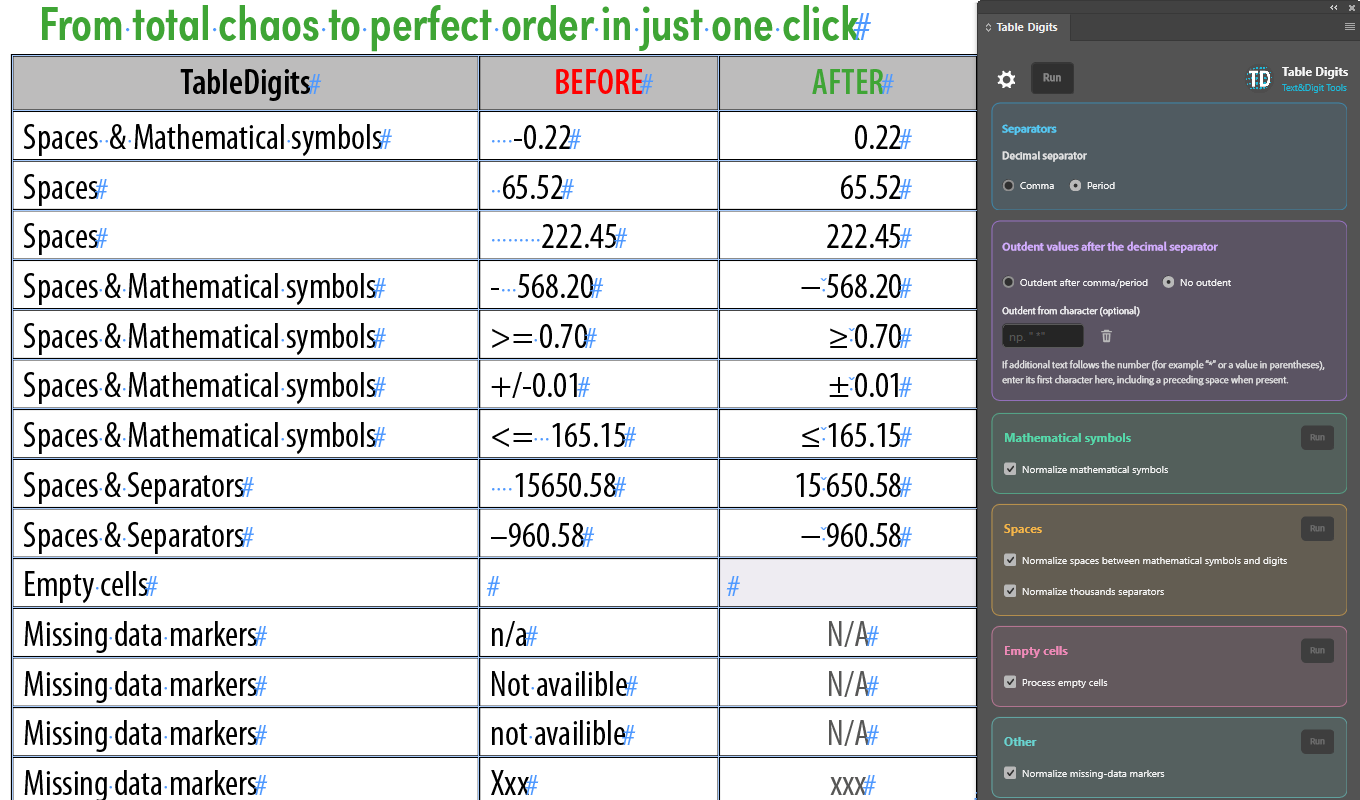
- Zaznacz co najmniej jedną komórkę tabeli. Sam kursor tekstowy w komórce nie aktywuje przycisku Uruchom. Wybierz sposób wyrównania – do przecinka albo kropki – ustaw opcje wysunięcia oraz włącz lub wyłącz potrzebne opcje dodatkowe.
- Zasady działania poszczególnych normalizacji ustawisz w Preferencjach.
- Kliknij Uruchom.
Kolejność działania
Table Digits najpierw porządkuje dane liczbowe i odstępy, następnie normalizuje wybrane znaki matematyczne, spacje i separatory tysięcy, a na końcu – jeśli włączono te opcje – znaczniki braku danych oraz puste komórki.
Zakres operacji
Podstawowe formatowanie dotyczy zaznaczonych komórek. Przy separatorach tysięcy plugin sprawdza jednak całą tabelę, aby zapis liczb cztero- i wielocyfrowych pozostał jednolity. Włączone czynności końcowe dla pustych komórek i znaczników braku danych również obejmują całą tabelę.
Przycisk Uruchom w nagłówku wykonuje pełny proces zgodnie z włączonymi opcjami. Przycisk Uruchom w prawym górnym rogu kolorowej sekcji wykonuje tylko czynności z tej sekcji; nie zmienia przy tym zapamiętanego stanu checkboxów.
Czynności postprodukcyjne – obsługę pustych komórek i normalizację znaczników braku danych – można uruchamiać osobno przyciskami ich sekcji. Jeżeli jednak ich checkboxy są zaznaczone, zostaną wykonane automatycznie na końcu pełnego procesu po kliknięciu głównego przycisku Uruchom.
Opcje dodatkowe
| Opcja | Co robi |
|---|---|
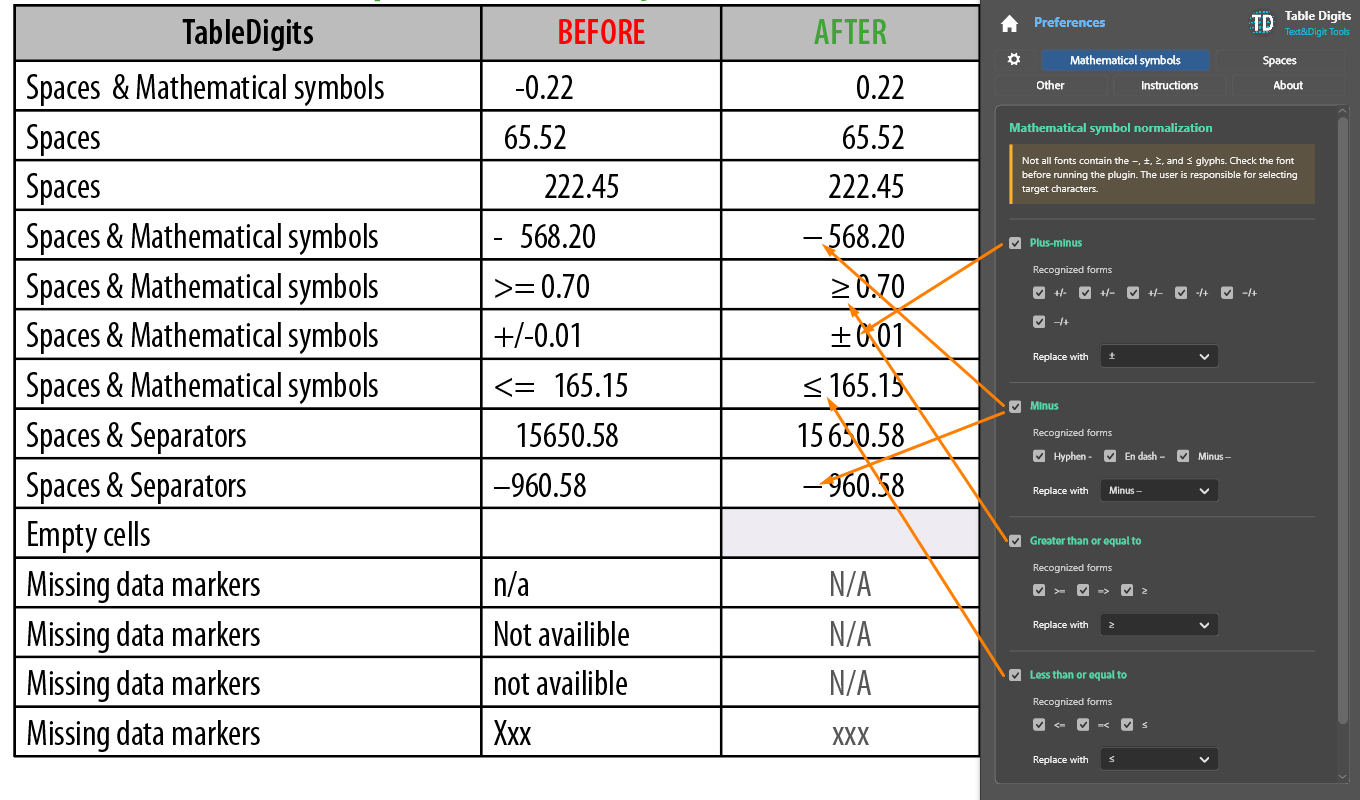
| Znaki matematyczne | Normalizuje wybrane zapisy znaków rozpoczynających dane liczbowe, zgodnie z regułami ustawionymi w Preferencjach. |
| Spacje między symbolami i cyframi | Wstawia wybrany rodzaj spacji albo usuwa odstęp między początkowym symbolem matematycznym a pierwszą cyfrą. |
| Separatory tysięcy | Ujednolica grupowanie cyfr w zaznaczeniu. Przed wykonaniem sprawdza całą tabelę, aby liczby czterocyfrowe były traktowane spójnie z liczbami co najmniej pięciocyfrowymi. |
| Puste komórki | Na końcu procesu wyszukuje puste komórki w całej tabeli i opcjonalnie nadaje im wskazany styl komórki. |
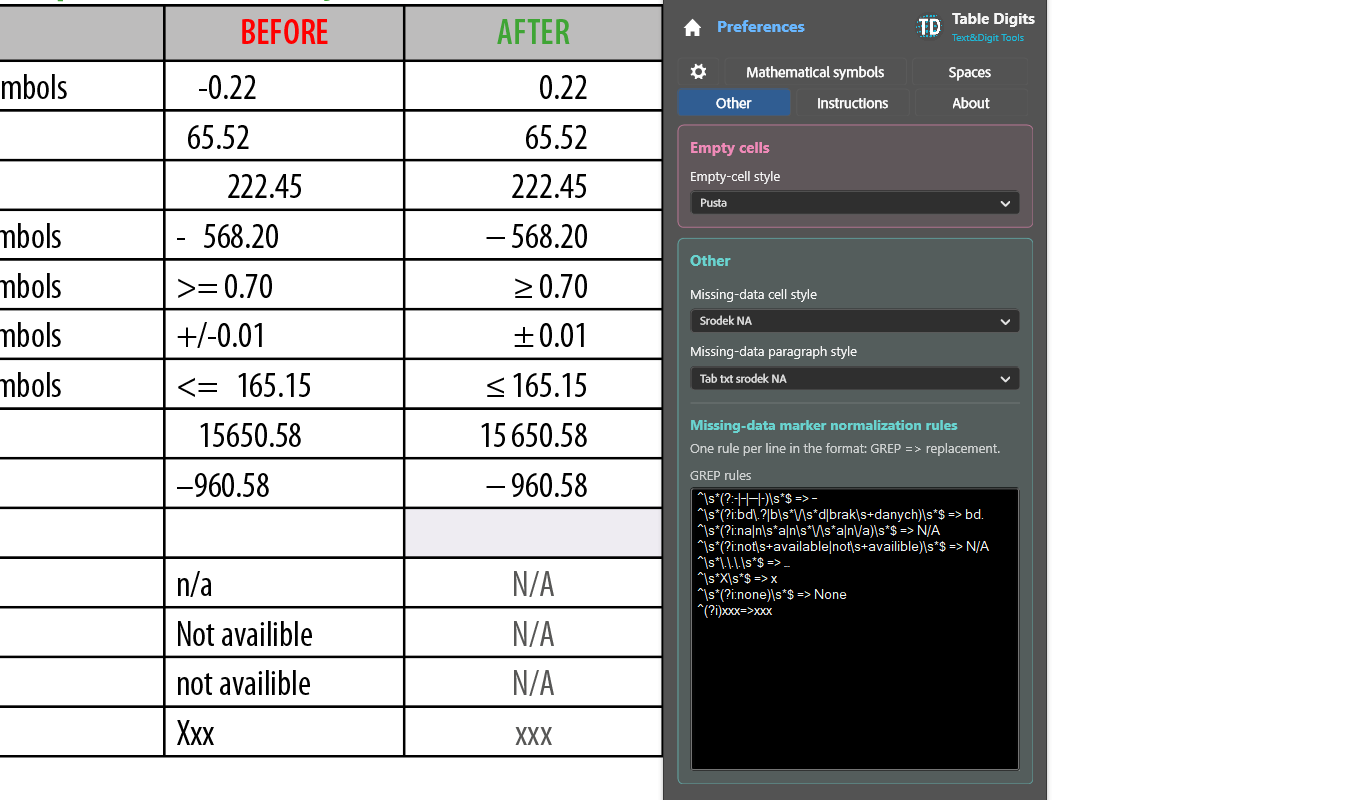
| Znaczniki braku danych | Na końcu procesu normalizuje w całej tabeli wpisy takie jak „brak danych” lub „N/A” według reguł GREP i opcjonalnie nadaje im wybrany styl komórki. |
Ważne
- Przed zamianą znaków matematycznych sprawdź, czy używany font zawiera wybrane glify.
- Własne reguły wpisuj po jednej w wierszu jako GREP => zamiana. Pusta część po strzałce usuwa znaleziony tekst.
- Listy stylów komórek są odczytywane dopiero po wejściu do odpowiedniej zakładki. Jeśli zapamiętanego stylu nie ma w dokumencie, plugin nie zmieni stylu.
- Przed użyciem na gotowym dokumencie warto wykonać próbę na kopii lub fragmencie tabeli.
Pomoc
Pisz na adres support@textanddigit.com. Podaj wersję InDesigna, system operacyjny, wersję Table Digits z zakładki O programie oraz to, czego oczekiwałeś, i to, co się wydarzyło.